

Deplacer Apps Vers Carte Sd Android

Tutoriel : Déplacer ses applications Android vers bill of fare SD
Bienvenue à toi, cher droïde !
Nombre d'applications prennent énormément de place sur nos petites box et mini PC et plus particulièrement lorsqu'on s'attaque au monde du jeux vidéo Android. Entre nos applications préférées qui ne pèsent pas plus de 100Mo et les applications de jeux vidéo qui grimpe dans les Giga Octets, il faut parfois faire des sacrifices…
Que néni ! Avec notre commodity, plus de choix à faire ! Nous allons simplement ré-organiser nos troupes et migrer les plus gros sur nos bonnes vieilles cartes SD. Vous l'avez compris : le but est de déplacer facilement ses applications Android vers une menu SD.
Prêt pour cela ? Soldats, rassemblement !
Matériel nécessaire
- Un appareil fonctionnant sous Android (ce sont les dongles TV, mini PC et box Android qui nous intéressent ici, retrouvez-les sur notre Boutique)
- United nations ordinateur fonctionnant sous Windows 7 et supérieur.
- Si l'ordinateur ne dispose pas de port microSD ou SD, utiliser un adaptateur USB / Micro SD que vous pouvez trouver sur notre BOUTIQUE
Logiciels et Applications
- MiniTool Segmentation Magician Gratis Edition 9.one pour Windows
- Link2SD cascade Android
- FolderMount (Root) pour Android
Marche à suivre :
Du coté Windows…
Avant de commencer à configurer les applications sur notre box ou mini PC Android et pouvoir les déplacer vers une carte du jour SD, il nous faut d'abord préparer notre carte du jour SD. Pour cela, utiliser l'application MiniTool Partition Wizard et insérer votre carte SD, soit dans un adaptateur SD ou microSD, ou en utilisant united nations adaptateur MicroSD / USB et lancer fifty'application.
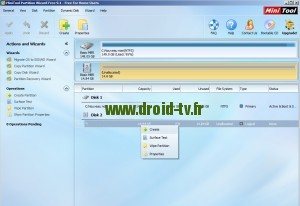
Sélectionner votre carte mémoire, clique droit et « Create » :
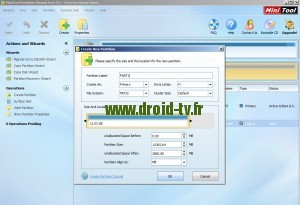
Créer une partition FAT32 des three/iv de l'espace totale de votre card mémoire, pour notre office nous avons une card de 16Go, nous allons donc opter cascade 12Go. Pensez bien à mettre dans la case « Create as » le paramètre «Primary« , puis nommer la partition et « OK » :
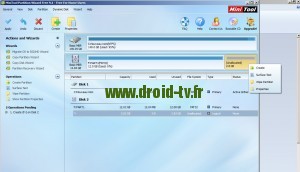
Sélectionner la seconde partition et faire clique droit, puis « Create » :
Un bulletin va alors apparaître, et vous demande de continuer, choisiroui.
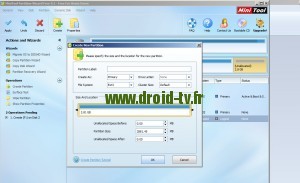
Cette partition un peu particulière va être utilisée uniquement par l'application Link2SD. Utilisez alors les paramètres suivants :
- Create equally : Primary
- Bulldoze letter : None
- File Organization : Ext3
- Cluster Size : Default
Et cliquer sur « OK » :
La répartition de l'espace de la menu mémoire est désormais faite, nous allons lancer le partitionnage en cliquant sur « Apply » tout en haut à gauche. Une boîte de dialogue va alors s'ouvrir en vous demandant si vous voulez appliquer ces changements, faites « Yes » :
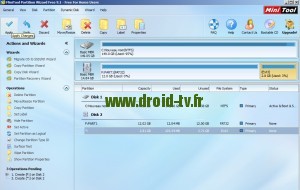
Laisser tourner, et lorsque vous arrivez au message « Successful » vous avez fini. Cliquer sur OK et éjecter votre menu SD de l'ordinateur.
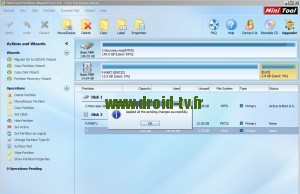
La configuration de notre carte mémoire étant désormais terminée, nous allons nous attaquer à la partie Android avec nos deux applications que nous allons installer. Ces deux applications nous permettrons facilement déplacer ses applications Android vers bill of fare SD.
Si vous êtes sous MAC Os, vous pouvez voir à utiliser OSXFUSE cascade formater votre carte SD en ext3.
Sous Linux, il vous suffira d'utiliser votre console préférée !
Du coté Android…
Insérer votre carte mémoire toute bien configurée dans votre box ou mini PC Android.
Commencer par installer l'awarding FolderMount (root) :
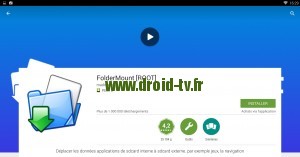
Et installer l'application Link2SD :
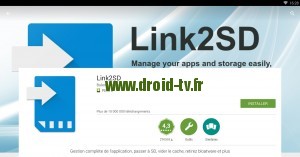
Avant de pouvoir déplacer ses applications Android vers carte SD, nous allons d'abord configurer l'application Link2SD. Pour ce faire, lancer fifty'application, autoriser l'accès root et si tout southward'est bien passé, l'application vous demande de choisir le système de fichier de la seconde partition de votre carte SD. Choisissez alors « ext3″ et faites OK :
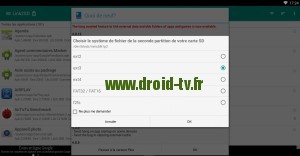
Le script de montage ayant été effectué, redémarrer votre box ou Mini PC :
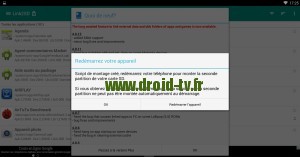
Relancer l'awarding Link2sd et si tout s'est déroulé normalement, il ne vous demande plus rien.
Il se peut que l'application vous demande encore une fois de re-choisir le système de fichier, recommencer la manipulation en choisissant bien « ext3″ et redémarrer votre box ou mini PC.
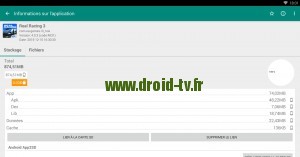
A 50'adjutant des entonnoirs en haut à droite, en sélectionnant « Utilisateur » et « Taille Totale », identifier les applications les plus gourmandes de votre système. Pour notre exemple ce sera l'awarding « Real Racing 3″.
Cliquer alors sur l'application et faire « Lier à la carte SD » :
Laisser tout de cocher et faire « OK » en bas à droite :
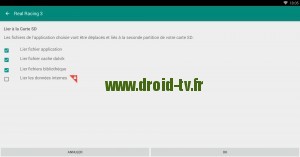
Patienter jusqu'à la création du lien. Et nous pouvons voir que l'application Link2SD a déplacé 74,02MB sur notre application, soit 8% :
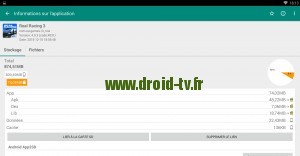
Cela reste effectivement faible. Nous avons cependant la solution cascade déplacer bien plus et nous devons alors passer à fifty'application FolderMount.
Autoriser le root et faire « analyseur d'applications » en haut à gauche cascade filtrer les applications que nous voulons transférer :
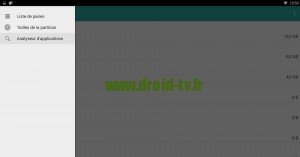
Choisir 50'application que vous aviez choisi dans l'application Link2sd, dans notre cas Real Racing iii, et créer une paire pour le dossier « data » :
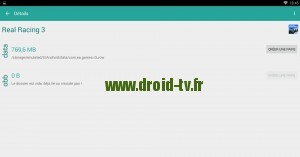
Choisir OUI à la question « Voulez-vous que le dossier de destination soit créé automatiquement ? » et choisir « /storage/external_storage/sdcard1″ :
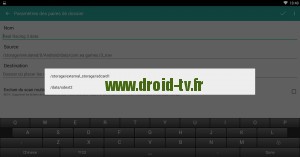
Et valider les options en cliquant sur le « » en haut à droite.
Faire OUI à la question « Votre répertoire source n'est pas vide. Voulez-vous déplacer les fichiers vers la destination ? »
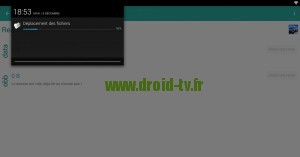
Et laisser « Déplacement des fichiers » southward'effectuer :
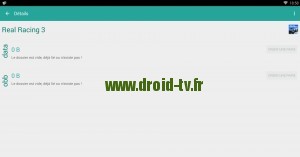
Une fois 50'opération terminée votre dossier data doit être vide :
Dernière étape, placez-vous sur la liste de paires en haut à gauche :
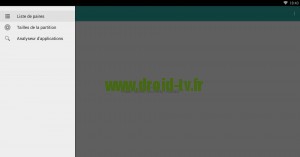
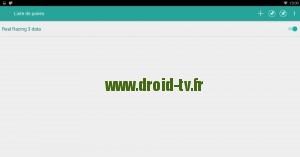
Et activer votre paire :
En retournant dans 50'application Link2SD et en actualisant, nous pouvons constater que désormais 98% de notre application est stocké sur notre carte mémoire :
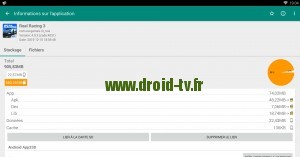
A présent il vous suffit de répéter cette manipulationsi vous souhaitez déplacer d'autres applications vers votre menu SD.
L'application FolderMount en version free ne vous permet de créer que 3 liens de paires, sélectionnez alors les 3 plus grosses applications pour optimiser la version gratuite. La version payante de l'application représente un investissement de 1,99€.
Il existe bien des manières de déplacer des applications aussi, si vous avez une autre technique due north'hésitez pas à la partager dans les commentaires.Cascade toute remarque ou question à propos de notre astuce du jour, même direction !
 Copyright protected by Digiprove © 2015

Deplacer Apps Vers Carte Sd Android,
Source: https://www.droid-tv.fr/blog/tutoriel-deplacer-ses-applications-android-vers-carte-sd/
Posted by: smithjould1995.blogspot.com
0 Response to "Deplacer Apps Vers Carte Sd Android"
Post a Comment